← Все курсы · Курс Excel · Исследовательский анализ данных
Создайте информационную панель в следующем порядке: правильно, затем ясно, затем убедительно.
Это порядок, в котором встроена панель мониторинга, и она сохранит вашу работу, которую вы уже завершили. Восемь шагов, сгруппированных в три прохода. Ничто не будет выглядеть хорошо, пока не будет проверен номер под ним, поэтому ничего, что вы полируете, не выбрасывается и не полируется снова.
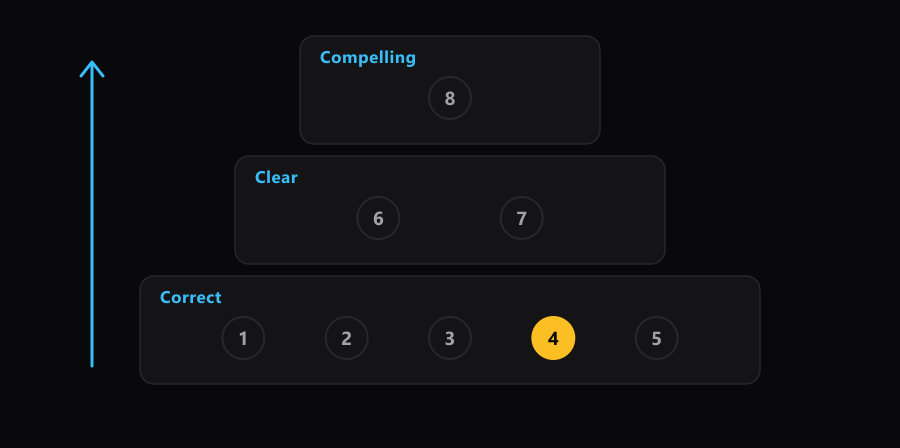
Вот восемь, и вы можете начать использовать их в своем следующем файле. Загрузите данные и назовите их. Обозначьте строки. Создайте сводную таблицу или диаграмму. Проверьте цифры. Исправьте то, что поймала проверка. Исправьте слова. Исправьте числовые форматы. Сделайте так, чтобы он приземлился. Шаги с 1 по 5 являются правильным проходом. Шаги 6 и 7 — это чистый проход. Шаг 8 — убедительный проход.
Все, что представлено ниже, взято из одной сборки: панели управления Excel с 82 956 играми Пар, созданной во второй половине дня 4 августа 2026 г. Вы можете открыть готовая панель мониторинга и данные, стоящие за ней и следуйте инструкциям в своей собственной копии.
- Восемь шагов и что решает каждый из них
- Почему проверка находится на четвертом этапе
- Число, которое ошиблось, и как оно выглядело
- Три прохода и почему нельзя пропустить один
- Что делает это трудным для удержания?
- Те же восемь шагов в Tableau и Power BI.
- Запустите его в своем файле
- Почему это работает
- Шпаргалка
- Остальная часть серии
Восемь шагов и что решает каждый из них
Прежде чем читать список, назовите шаг, который вы обычно оставляете на последний. Держи этот ответ.
Каждый шаг заканчивается чем-то решенным. Вот что делает это шагом, а не отрезком работы. Если вы не можете сказать, что решил шаг, значит, вы его не завершили.
| Шаг | Что вы делаете | Что он решает |
|---|---|---|
| 1 | Загрузите данные и дайте им имя | На что указывают ваши формулы и сохраняются ли они в новых строках? |
| 2 | Объедините строки в группы | Что вы сравниваете. Каждый последующий счетчик читает эту метку |
| 3 | Создайте сводную таблицу или диаграмму | Какие цифры вы собираетесь показать |
| 4 | Сверьте цифры с источником, которому вы доверяете. | Сделали ли шаги 2 и 3 то, что вы думали? |
| 5 | Исправьте то, что обнаружила проверка | Ничего нового. Это возвращает шаги 2 и 3 туда, где вы думали, что они были. |
| 6 | Исправьте слова: заголовки, метки, заголовки. | Что думает читатель о каждом числе |
| 7 | Исправьте числовые форматы | Насколько быстро читатель может прочитать число, не ошибившись в его прочтении |
| 8 | Приземлиться: макет, сортировка, выделение, претензия | Единственное, о чем спорит страница |
Шаг 1 заслуживает внимания, потому что именно его люди пропускают быстрее всего. Именование данных означает преобразование диапазона в таблицу Excel с именем, поэтому формула читается [@TotalReviews] вместо H2. Это третья статья этой серии. Прежде чем что-либо из этого, посмотрите, что вы загрузили: как изучить набор данных, прежде чем доверять ему охватывает первый проход по незнакомому файлу.
Почему проверка находится на четвертом этапе
Шаг 4 предназначен для решения одного вопроса, и этот вопрос стоит назвать перед началом работы.
Вопрос. Имеет ли ось, которую я только что построил, то, что я думаю?
Ответьте один. Да. Метка из шага 2 попала в правые строки, а сводная таблица подсчитала строки. Если это правда, то каждый график, построенный на основе этой опорной точки, безопасен, а остальная часть дня — это дизайн.
Ответ два. Нет. Что-то на шаге 2 или шаге 3 незаметно выполнило другую работу. Если это правда, то каждая диаграмма, каждый номер заголовка и каждое предложение, которое вы напишете после этого момента, неверны, и ни одно из них не будет выглядеть неправильно.
Что это решает. Число, которое вы разработали отдельно, находится в отдельной ячейке рядом с данными, записанными до того, как вы посмотрели на сводную таблицу.
Почему это важно. Excel не выходит из строя, когда что-то не так. Он возвращает уверенное число. Между вами и представлением этой суммы на собрании стоит только чек, который вы выписали двадцать минут назад.
Прежде чем читать следующий раздел, скажите вслух, почему неправильное число в опорной точке труднее обнаружить, чем неправильное число в формуле. Ответ в том, что шаг 4 является отдельным шагом.
Число, которое ошиблось, и как оно выглядело
В сборке Пар на третьем этапе были объединены три группы строк: игры, которые понравились и были найдены, игры, которые понравились, но остались скрытыми, и все остальное. Поворотная точка задавалась для каждой группы как доля от общего числа.
Там говорилось, что любимая и найденная группа была 0.45% из всех игр.
В чеке сказано 0.71%.
Посмотрите на эти две цифры. Оба маленькие. И то и другое правдоподобно. Ни один из них не достаточно круглый, чтобы выглядеть накрашенным. Ничто на экране не было красным, ни в одной ячейке не было ошибок, и диаграмма, построенная на основе этой опорной точки, выглядела нормально.
Причиной стало одно слово в углу поворота: Сумма Идентификатор приложения. Перетаскивание столбца в область «Значения» заставляет Excel выбирать способ его суммирования, а для любых числовых значений он выбирает «Сумма». Идентификатор приложения — это число, точно так же, как номер телефона является числом. Excel суммировал идентификационные коды 590 игр и указал долю от общего числа идентификационных кодов. Это статья 6 этой серии.
Правильная цифра – это подсчет: 590 из 82 956 игр, что составляет 0,71%. Исправление заняло десять секунд в настройках поля значений. Затем та же ошибка появилась еще в трех полях на той же странице. Одна проверка на шаге 4 выявила все четыре.
Сам чек был небольшой. Две ячейки рядом с помеченным столбцом, содержащие количество каждой группы, были рассчитаны до того, как появилась опорная точка. Всего 765 любимых игр. 175 остались спрятанными, 590 были найдены. Если в средней ячейке было 174, метка из шага 2 была неправильной, и все, что было после нее, тоже было неправильным.
Теперь представьте свою последнюю таблицу, которую вы кому-то отправили. Какое число на нем никто никогда не вычислил вторым способом? Вот где это приземляется.
Счета также должны суммироваться. 175 плюс 590 плюс 82 191 вне любимой группы — это 82 956, что соответствует количеству строк в файле. Подобная проверка сложения стоит одну ячейку и сразу выявляет целое семейство ошибок.
Три прохода и почему нельзя пропустить один
Восемь шагов группируются в три прохода, а названия групп являются причиной сохранения порядка.
- Верно это шаги с 1 по 5. Числа такие, как вы говорите.
- Очистить — это шаги 6 и 7. Читатель знает, что означает каждое число, и может прочитать его, не останавливаясь.
- Неотразимый Это шаг 8. Страница утверждает одну вещь, и взгляд в первую очередь останавливается на ней.
Пропустить пропуск нельзя. Красивая приборная панель, построенная на неправильном числе, хуже, чем уродливая, содержащая ту же ошибку, потому что полировка — это та часть, которая убеждает людей ей доверять. Четкое форматирование, отсортированная гистограмма и уверенный заголовок — все это сигналы заботы, и читатель воспринимает их как свидетельство того, что арифметика тоже была соблюдена.
Стоимость вывода пропусков из строя не является пустой тратой времени. Это бесполезная работа. Полировка, примененная к неправильному номеру, отбрасывается дважды: один раз, когда вы исправляете номер, и снова, когда вы повторяете полировку, которую исправление отменило. Диаграмма, которую вы создавали в течение десяти минут, а затем перестраивали, стоила двадцать.
Что делает это трудным для удержания?
Форматирование — это та часть работы, которая ощущается как прогресс. Чистая диаграмма становится видимой, мгновенной и приятной. Проверка числа напоминает сомнение: она не дает ничего, на что можно было бы обратить внимание, и большую часть времени она говорит вам то, во что вы уже верили.
Вот почему приказ приходится писать, а не чувствовать. Правило, которому вы следуете, когда чувствуете, что оно исчезает в тот день, когда вы устали, то есть в тот день, когда оно вам нужно.
Есть и вторая причина, и она механическая. Число на экране является якорем. Как только вы увидели 0,45%, вы начинаете рассуждать об этом, и вопрос незаметно меняется с «правильно ли это?» на «может ли это быть правильно?» Почти все может быть правильным. Так что проверка идет наоборот: придумай, какое должно быть число, запиши его и только потом смотри, что говорит стержень. Прогнозируйте, затем проверяйте. Чек, который вы читаете постфактум, подтверждает то, что уже есть на экране.
Сохраняйте чеки в файле при отправке. Две клетки помечены CHECK кроме того, данные ничего не стоят и сообщают следующему человеку, что кто-то смотрел. Эта привычка принадлежит записывайте то, о чем ваши данные не могут вам рассказать, тот же ход применяется к вещам, которые проверка не может отловить.
Те же восемь шагов в Tableau и Power BI.
Эти шаги не являются функциями Эксель. Это порядок, в котором должна выполняться работа, и они выдерживают смену инструмента.
| Шаг | Excel | Tableau | Power BI |
|---|---|---|---|
| 1. Загрузите и назовите | Таблица Excel с именем Games | Источник данных с переименованными полями | Power Query, таблица с именем |
| 2. Пометьте строки | Добавлен столбец ярлыков | Вычисляемое поле или набор | Вычисляемый столбец |
| 3. Сделайте это | Сводная таблица, сводная диаграмма | Перетаскивание к строкам, столбцам, меткам | Визуальный, с пропущенными полями |
| 4. Проверьте | СЧЁТЕСЛИ в запасной ячейке | Текстовая таблица тех же количеств | Визуализация карты того же значения |
| 6 и 7. Слова и форматы | Текст заголовка, Пользовательские форматы | Псевдонимы полей, числовой формат | Имена полей, панель формата |
| 8. Сделайте так, чтобы он приземлился | Сортировка, отключение звука, один акцентный цвет | такой же | такой же |
Вот что делает это методом, а не советом Эксель. Выучите порядок один раз, и он придет с вами.
Запустите его в своем файле
Возьмите уже имеющуюся у вас электронную таблицу, содержащую несколько сотен строк и прикрепленный к ней вопрос.
- Выпишите чек, прежде чем что-либо строить. Одна ячейка: сколько строк должно быть в интересующей вас группе? Определите это с помощью фильтра и счетчика строки состояния и введите число в качестве метки. Теперь это предсказание, а не подтверждение.
- Постройте ось, затем прочтите угол. Прежде чем смотреть на какую-либо фигуру в теле, прочтите, как стержень называет ее значение. Сумма чего-то, что не является деньгами или количеством, является сигналом остановиться.
- Сравните, вслух. Назовите обе цифры. Ваш и стержень. Если они различаются, значит, у вас есть ошибка, и вы знаете, что она находится в последних двух шагах, а не где-то в девяти.
- Только теперь коснитесь шрифта. Заголовки, затем числовые форматы, затем макет. Именно в таком порядке и не раньше, чем шаг 3 пройдет шаг 4.
- Пишите претензию в последнюю очередь. Одно предложение с числом, описывающее, что нашла страница. Если вы не можете это написать, страница представляет собой кучу диаграмм и шаг 8 не выполнен.
Дооснащать готовую приборную панель под этот заказ – унылое дело, и вы забросите его на полпути. Вместо этого сделайте это в следующей сборке, а в текущей просто добавьте проверки.
Если у вас под рукой есть бумага, нарисуйте три квадратика один над другим и напишите в них номера шагов. Эта картинка и есть весь метод, и нарисовать ее один раз стоит больше, чем прочитать дважды.
Почему это работает
В основе этого лежат два вывода, и оба об одном и том же: невозможно обнаружить ошибку, присмотревшись внимательнее.
Во-первых, это базовая частота ошибок в электронных таблицах. Обзор аудиторских исследований, проведенный Рэймондом Панко, показал, что ошибки возникают в нескольких процентах ячеек, а это означает, что для электронной таблицы любого размера вопрос не в том, есть ли ошибка, а в том, сколько их (Панко, 1998, Журнал организационных вычислений и вычислений для конечных пользователей, 10(2), 15-21). Более поздний обзор в этой области, основанный на дополнительных исследованиях, пришел к тому же выводу (Пауэлл, Бейкер & Лоусон, 2008, Системы поддержки принятия решений, 46(1), 128-138). Число не является правильным, если оно составлено тщательно. Это правильно, потому что было произведено дважды.
Второе – якорение. Тверски и Канеман показали, что людей просили оценить величину корректировки по тому числу, которое им показывали первым, и корректировали слишком мало, даже если они знали, что начальное число произвольно (Тверски и Канеман, 1974, Наука, 185(4157), 1124-1131). Вот почему проверка записывается до чтения сводной таблицы. Как только 0,45% появится на вашем экране, ваше суждение о правдоподобности 0,45% уже будет сформировано 0,45%.
Это также истинная причина примечания вверху. Это число оказывалось неверным четыре раза за один день, при этом сборка намеренно выполнялась медленно, когда кто-то записывал каждый шаг по ходу дела. Порядок не является добродетелью. Это то, что цепляет.
Excel для аналитиков это 378 страниц, порядок построения, который сначала делает панель управления правильной, затем понятной, а затем красивой, с практическими вопросами, которые печатают ответ и причину, по которой она правильная.
Excel для аналитиков, 19 долларов США →тот Курс Excel описывает формулы, по которым выполняется каждый шаг, с проработанными примерами и пробным экзаменом. Приведенный выше заказ в любом случае ваш. В комплекте вы получаете повторения.
Откройте набор Excel →Шпаргалка
| Проходить | Шаги | Готово, когда | Пропущено, когда |
|---|---|---|---|
| Верно | от 1 до 5 | Рядом с каждым номером заголовка есть второй номер, который соответствует | Вы начинаете выбирать шрифты еще до того, как угол поворота будет прочитан. |
| Очистить | 6 и 7 | Незнакомец может назвать каждый номер, не спрашивая вас. | В заголовке по-прежнему указано «Сумма чего-либо», или процент показывает восемь десятичных знаков. |
| Неотразимый | 8 | Вы можете записать результат в виде одного предложения с числом в нем. | На странице кричат несколько слов |
Каждая статья ниже представляет собой результат одного этапа сборки выше, в порядке сборки. Ссылки активируются по мере публикации каждой из них.
- Пометьте свои строки, прежде чем составлять их диаграмму.
- Проверяйте свою работу, прежде чем это сделает кто-то другой
- Назовите свои данные, чтобы ваши формулы перестали нарушаться
- Диалог, который незаметно удаляет ваши почтовые индексы
- Сводная таблица — это вопрос, а не отчет
- Excel просто суммировал ваши идентификационные номера и ничего не сказал.
- Проценты — это вся история, а Excel их скрывает
- Покажите единицу, не нарушая цифру
- Выберите диаграмму, ваш номер уже определен
- Основы проектирования диаграмм: уберите что-то, а затем укажите
- По одной строке за раз или все строки сразу
- Четыре числа сверху обозначают более четырех графиков.
- Отсортируйте гистограмму, иначе это ничего не значит
- Открытие, которое было всего лишь вашим собственным определением
- Имена появились как тарабарщина, а Excel ничего не сказал
- Сделайте по одному управляющему диску для каждой диаграммы на странице.
- Напишите предложение, о котором спорит ваша панель мониторинга
Ссылки
- Панко, Р.Р. (1998). Что мы знаем об ошибках в электронных таблицах. Журнал организационных вычислений и вычислений для конечных пользователей, 10(2), 15-21.
- Пауэлл С.Г., Бейкер К.Р. и Лоусон Б. (2008). Критический обзор литературы об ошибках в электронных таблицах. Системы поддержки принятия решений, 46(1), 128-138.
- Тверски А. и Канеман Д. (1974). Суждение в условиях неопределенности: эвристика и предвзятость. Наука, 185(4157), 1124-1131.
Какой шаг вы назвали в начале, который вы обычно оставляете на последний? Это был шаг 4?